今回はリストビュー(ListView)について書いていこうとおもいます。
リストビューは複数の項目から、ある項目を選ぶ際に使用します。
まずは、プロジェクトの作成を行います。
[簡単Androidアプリ] プロジェクトの作成からHello Worldテキストの出力まで
Layout
レイアウトの作成を行います。
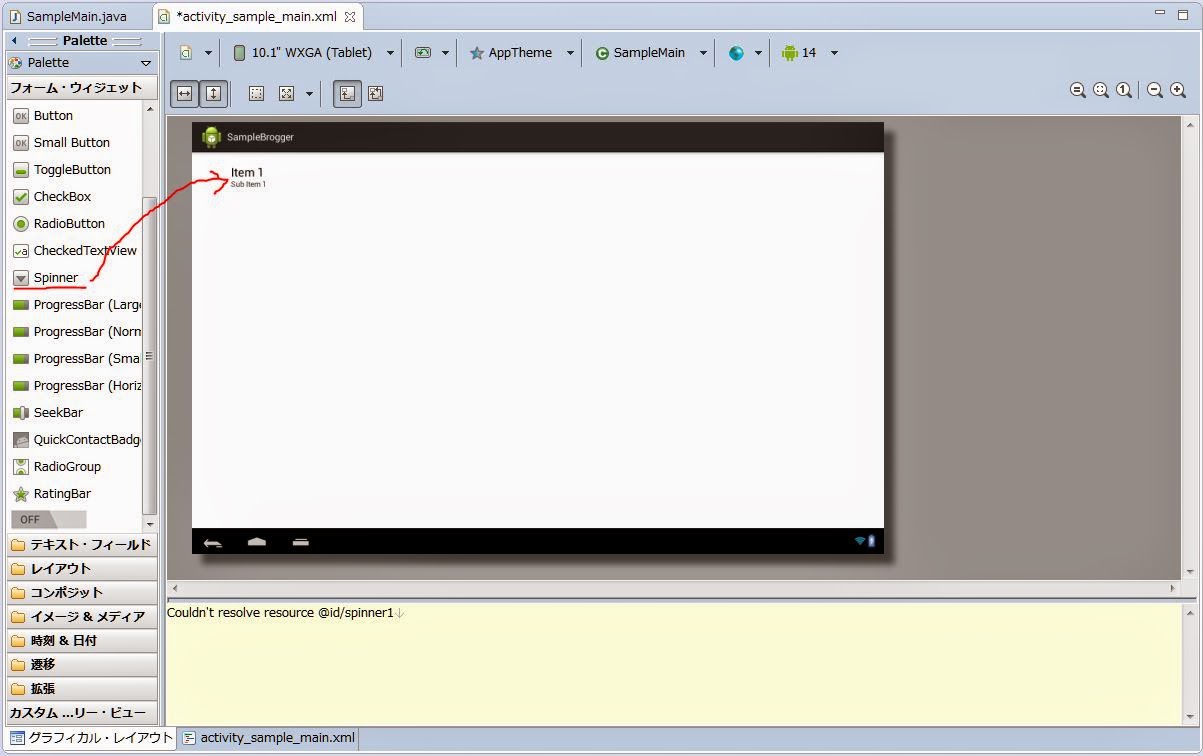
レイアウトを設定するxmlファイルを開きましょう。(ここではactivity_sample_main.xml)
palette -> コンポジット -> ListView をアプリケーション画面にドラッグします。
Coding
コードを入力していきます。
SampleMain.java
package com.sample.brogger;

import android.app.Activity;
import android.os.Bundle;
import android.view.View;
import android.widget.AdapterView;
import android.widget.ArrayAdapter;
import android.widget.ListView;
import android.widget.Toast;

public class SampleMain extends Activity {

    @Override
    protected void onCreate(Bundle savedInstanceState) {
        super.onCreate(savedInstanceState);

        // レイアウトの指定
        setContentView(R.layout.activity_sample_main);

        // オブジェクトの作成
        ListView lv = (ListView) findViewById(R.id.listView1);

        // リストビュー表示する文字列を設定します
        String[] lvStr = {
                "OS","CPU","メモリ",
                "ディスプレイ","ハードディスク","SSD",
                "Office","GPU","キーボード",
                "マウス","スピーカー"
        };

        // リストビューに表示する文字列を、格納するアダプターの作成
        ArrayAdapter adapter = new ArrayAdapter(this, android.R.layout.simple_list_item_1, lvStr);

        // リストビューにアダプターを設定
        lv.setAdapter(adapter);

        // リストビューの項目をクリックした時の処理をするリスナ
        lv.setOnItemClickListener(new AdapterView.OnItemClickListener() {

            @Override
            public void onItemClick(AdapterView parent, View view, int position, long id) {
                // TODO 自動生成されたメソッド・スタブ
                ListView tmpListView = (ListView) parent;
                // クリックされた項目の文字列を取得
                String itemStr = (String)tmpListView.getItemAtPosition(position);

                // トーストに取得した文字列を表示
                Toast.makeText(SampleMain.this, itemStr + "が選択されました", Toast.LENGTH_LONG).show();
            }
        });
    }
}
Execution
では実際に実行してみましょう。
項目をクリックすると・・・
トーストが表示されます。






![[VuforiaでARアプリ] 「Video Playback Sample」 に動画を追加 [Androidアプリ]](https://blogger.googleusercontent.com/img/b/R29vZ2xl/AVvXsEhRBoFu-6ZnxKIGuaQWQFgu_d5n9XUS6gP67U3xHQZJuEUjMuwhNZMCYyGH4dIoX6aoMqcauczn7pPfMxS1P0i6qB3dsC5DX1dO3lqN6nv2TdaXSkOgrYQunZvAzAPVSX9kAXTAQV7KqzWt/s72-c/VideoPlaybackSample.png)
![[簡単Androidアプリ] リストビュー(ListView)に日付を表示してみよう!!「ArrayAdapterクラスの拡張」](https://blogger.googleusercontent.com/img/b/R29vZ2xl/AVvXsEjuekxjx_TEp05uC8TB03n3_vy7OsLqG55u-J2OqufG-vYmuTH9whlHEwsFO3aEZy_NlOkVJkCrD4lMU6zEUbu73XY4stFxEqw0W0MG2jJX-2cuLKtp-_ALHfTCzUErBezBaXAbpdTkcNUO/s72-c/android.jpg)
![[簡単Androidアプリ] チェックボックス(CheckBox)をつかってみよう!!](https://blogger.googleusercontent.com/img/b/R29vZ2xl/AVvXsEjwgRajUv5KuRWHd3gdB4BBfMRv4ONvTPAi5fCjbM5mHO63WRO2v0wVN1kOgF1-eC-M3NXt_1kk8bxMjt02FLyeEugBXxDJKRGgU8F1rZQnLlrViLxzod36NagqeVYppwhyOQxtnsWb2Vx7/s72-c/android.jpg)


Follow Us
Twitter,Google+ では当ブログの更新通知を行っています。気軽にフォローしてください。またブログの内容についての質問などにもなるべく返信致します。